全球數百萬次下載 , 蘋果Mac 磁碟清理專家:Dr. Cleaner

「為什麼要用 Dr. Cleaner?」這是許多人想問的問題,因為Mac上有太多的系統清理應用程式,大多數人都不知道哪一款最好或者安全。不要認為  macOS上沒有病毒或廣告軟體。一旦您安裝App Store外的未知網站或不明身份的開發者來的應用程式,很大的風險是這些應用程式可能帶來木馬、病毒或廣告軟體。此外,當發布macOS更新時,App Store外的應用程式無法提供快速更新。升級系統後可能導致這些應用程式無法啟動,甚至會讓整個系統崩潰。

要釋放硬碟空間,請使用 Dr. Cleaner,因為它是App Store中最好的Mac記憶體和硬碟空間清理程式。App Store是Apple的官方數位發行平台,讓使用者可以安全地搜尋和下載應用程式。蘋果有官方授權程序讓每個應用程式在App Store上架前先檢查其功能和程式碼。應用程式只會在沙箱內執行。所以要刪除特定檔案或掃描使用者內容都需要使用者允許。

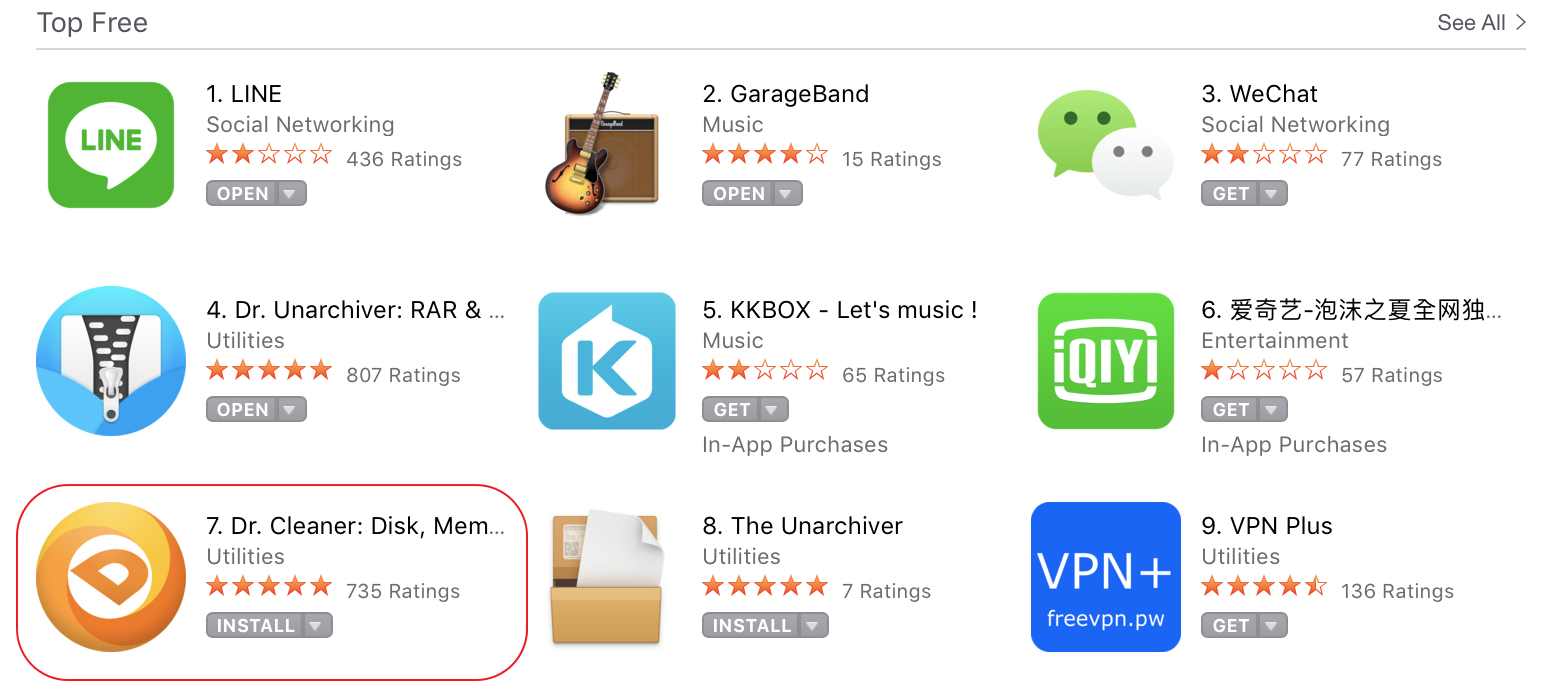
Dr. Cleaner 達到了數百萬次的下載量,獲得用戶高度評價


Dr. Cleaner是什麼?

Dr. Cleaner是一款系統清理應用程式,提供了記憶體最佳化、硬碟清理和系統監控功能,讓您的Mac保持性能最佳化。只要點幾下滑鼠,Dr. Cleaner就可以清除Mac上不需要的檔案。

最新的 Dr. Cleaner配備了多項功能,如清理殘餘檔案、掃描大型檔案、尋找重複檔案、智慧型應用程式管理和檔案絞碎機。

趨勢科技在這領域擁有超過30年的豐富經驗,並且得到了全球數百萬使用者的認可和讚譽。我們已經在App Store推出Dr. Cleaner一段時間了,推出以來達到了數百萬次的下載量。因此,您可以安心下載並使用Dr. Cleaner。

繼續閱讀

趨勢科技讓容器式環境資安防護跟上開發營運 (DevOps) 的腳步

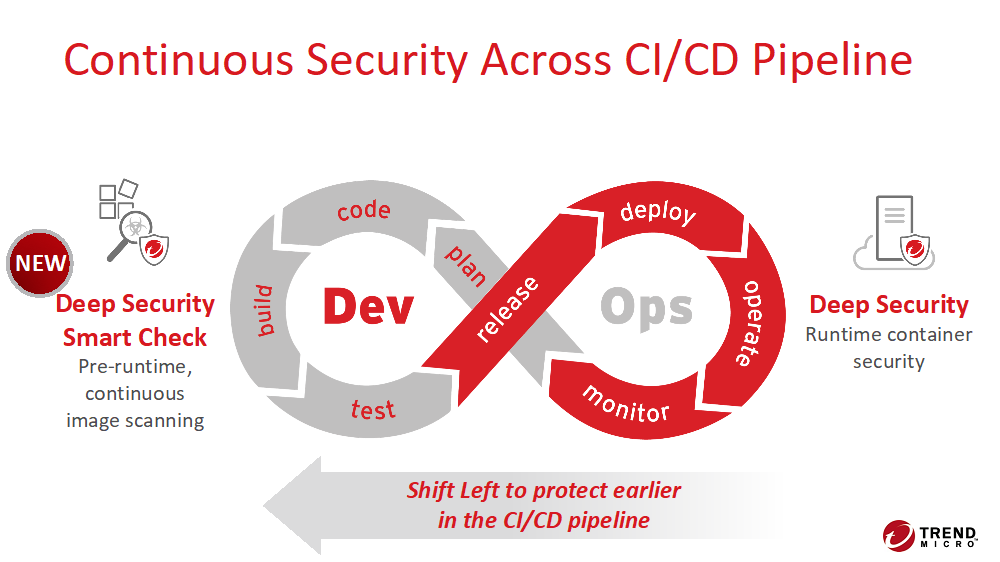
Deep Security™ Smart Check提供容器映像掃瞄,在部署之前預先發掘資安問題

趨勢科技 推出 Deep Security™ Smart Check 來進一步拓展其專為容器式環境設計的資安解決方案,提供持續性容器映像掃瞄來搭配 Deep Security 目前為容器式環境提供的執行時期防護。

為了更有效偵測惡意程式及漏洞,趨勢科技開發 Deep Security Smart Check 提供容器映像部署前預先掃瞄,能在開發階段預先解決資安問題,而非等到應用程式推出之後才發現。

TRC Companies, Inc. 資深技術總監 Jason Cradit 表示:「提升應用程式安全的關鍵之一就是從一開始就將資安融入持續整合/持續交付 (CI/CD) 的流程當中。趨勢科技滿足了應用程式開發的需求,提供符合其環境又不拖慢其速度的工具。」

除此之外,趨勢科技還推出一套完整的全新 API 並搭配自動化中心所提供的資源,藉由更優異的整合來實現防護自動化。趨勢科技Deep Security 的客戶可利用產品 API 做到持續交付、狀態監控、IT 服務管理,並與協調工具整合,如新推出的 Amazon Elastic Container Service for Kubernetes。

趨勢科技混合雲防護資深副總裁暨總經理 Bill McGee 表示:「容器式平台讓企業能夠加快軟體開發及推出的週期,因此企業無法接受為了增加防護而拖慢其速度。所有工作負載的執行環境都需要資安防護,容器式環境也不例外。然而其數量龐大與生命週期短暫的特性,將帶來許多可讓駭客利用的資安漏洞。此外,目前攻擊執行時期伺服器應用程式環境的駭客,預料也會開始將注意力轉移到軟體開發流程,試圖直接在開發環境內植入惡意程式。」

隨著企業逐漸將工作負載移轉至混合雲服務,Deep Security Smart Check 能支援 DevOps 的需求,讓企業持續而安全地開發、快速交付、並在任何地方執行應用程式。這是趨勢科技從過去的虛擬化、公有雲、到現在的容器式環境,Deep Security 持續提供進階防護並隨客戶基礎架構變遷而調整的又一最佳範例。


Deep Security Smart Check 即日起在全球上市,更多資訊


保護大規模容器式環境:Amazon EKS、Amazon ECS 與 Deep Security Smart Check


對企業團隊來說,容器式環境是一項新的契機,不僅能讓部署作業更快、更一致,而且罕見地非常簡單容易。但要做到這點,首先必須先建立各項基礎架構:

一個叢集式容器執行環境、一個協調層,當然還有全程的防護。

為了簡化基礎架構,大多數團隊都會選擇像 AWS 這樣的雲端服務廠商。其新推出的 Amazon Elastic Container Service for Kubernetes (EKS) 是建構在強大的 Amazon Elastic Container Service (ECS) 基礎之上,能幫您的容器式環境減輕 Kubernetes 的作業負擔。 

趨勢科技 Deep Security 一直在為 Amazon ECS 主機提供重要的防護,讓您在執行時期套用必要的資安控管。2017 年,這套防護也延伸到了容器式環境,讓該平台將入侵防護與惡意程式防護套用至個別容器。本周,我們又進一步擴充我們的容器防護解決方案,推出 Deep Security Smart Check 來提供容器映像掃瞄功能。


讓 Deep Security Smart Check 協助您將資安測試提前 

保護生產環境中的容器是您的資安要務之一。但在這之前的開發流程呢?您如何降低資安問題所帶來的成本和衝擊?

答案就在於:提早在開發階段發現問題。您必須將資安控管提前到「持續整合/持續交付」 (CI/CD) 流程的前期。而這就是我們推出 Deep Security Smart Check 的用意。

Deep Security Smart Check 是一套新的容器映像掃瞄工具。藉由與熱門的私人及雲端登錄資料庫 (Regirstry) 整合 (包括 Amazon ECR),來持續掃瞄映像的漏洞和惡意程式。 繼續閱讀

【防毒軟體推薦】AV-TEST :PC-cillin 2018 雲端版100% 防護力,榮獲「最佳產品獎」(Top Product Award)

防毒軟體獨立測試機構 AV-TEST,是使用者檢驗防毒軟體的重要管道之一。趨勢科技PC-cillin2018雲端版 100% 攔截 196 項「真實世界」零時差攻擊,並 100% 攔截 5,484 個常見惡意程式,再次在這類測試當中名列前茅,獲得第三方公正機構肯定。

AV-TEST 2018 年 4 月 Windows 家庭使用者測試報告出爐:趨勢科技 Internet Security (即 PC-cillin) 展現 100% 防護力,榮獲「最佳產品獎」(Top Product Award)


趨勢科技 Internet Security 12.0 (即 趨勢科技PC-cillin2018雲端版) 再度榮獲「最佳產品」(Top Product) 評價,在國際權威測試機構 AV-TEST.org 的測試當中展現 100% 的「防護力」。該機構的 2018 年 3、4 月測試在 Windows 10 平台上評測了 18 款端點防護產品,最新版的趨勢科技 Internet Security 能夠 100% 攔截 196 項「真實世界」零時差攻擊,並 100% 攔截 5,484 個常見惡意程式,且在面對 1,615,677 個軟體樣本時更展現零誤判的優異表現。

此外在「效能」方面,趨勢科技也獲得 5.5 的評價,對電腦速度的影響在全部 5 項測試當中有 3 項低於業界平均值。在面對 500 個網站樣本以及 1,615,677 良性軟體樣本時也展現零誤判的實力,在 42 個良性軟體安裝測試當中也從未發生錯誤攔截的情況。此外,它在「易用性」方面也獲的 6.0 的最高評價,勝過其他 10 家受測的端點防護產品。 繼續閱讀

漫科技:WiFi不會設定、軟體不會裝 疑難雜症來電 趨勢科技旗艦服務 幫你搞定

相信不少人都有被問過電腦相關的問題,不論是中毒解法、WiFi不會裝,還是碰到軟體操作問題都很讓人困擾。尤其是要讓你隔空抓藥幫對方解決問題,往往考驗你的經驗與電腦能力。現在如果有人碰到這種問題,你可以推薦他這個趨勢科技的旗艦服務,打通電話就能幫你搞定數位生活的大小事。從各種作業系統的問題、無法搞定上網設定,甚至是電腦運作越來越慢,開個網頁要好久(是不是很熟悉)該如何解決,各種數位難題都能打通電話解決。


▲對我們而言很小的事情,對於不懂科技產品的朋友可能就是件大事,現在不論大小事,都能透過旗艦服務幫你解決。

VIP客服專線

趨勢科技推出的旗艦服務可以說就是3C小幫手,是為了協助不熟悉電腦操作的長輩或是想節省時間的用戶。服務範圍十分廣泛,軟體面包括Windows、MacOS、Android、iOS等作業系統,以及各種瀏覽器、電子郵件、文書處理、多媒體等軟體,硬體面的設定像是螢幕、印表機、硬碟、無線基地台、投影機、電視盒等裝置的設定與安裝問題,全都能詢問你的小幫手。 繼續閱讀

如何在Mac上顯示隱藏檔案和檔案夾?

許多情況都可能讓你想要查看Mac上的隱藏檔案或檔案夾。你可能並不知道,但電腦上有數千個隱藏檔案和檔案夾是你不該亂動或修改的。不過有時候你還是可能會需要去找到某些隱藏檔案。有時可能只是好奇,但有時是為了故障排除而要找到某些隱藏檔案夾。在這時,你需要學習如何顯示隱藏的檔案和檔案夾。

有經驗或進階的使用者知道在遇到應用程式問題時,可能需要刪除preference檔案或找到日誌擋來協助解決問題。而且有些隱藏檔案會佔用大量的硬碟空間。但如果你不知道如何顯示隱藏的檔案和檔案夾就無法處理這些問題。

首先,來了解隱藏檔案,以及為什麼會在Mac上設為隱藏。


隱藏檔案從哪來?

macOS和linux都是基於UNIX的作業系統。你可以將macOS稱為特殊版本的UNIX。 macOS的內在跟UNIX幾乎都相同,但macOS具備的“桌面環境”讓它成為全球第二普及的作業系統。在UNIX中,隱藏檔案名稱前有一個“.”,並且只有在手動變更系統設定檢視隱藏檔案時才會顯示。各類檔案都可能是隱藏檔案,如.bash設定檔或.git檔案夾。像/private、/bin、/etc、/usr這些系統檔案夾預設也是隱藏。

它們為什麼在你的Mac上設為隱藏?

Apple預設隱藏某些檔案和檔案夾的真正原因是,如果刪除或修改這些檔案夾和檔案可能對系統造成危險。我相信大多數人都不是進階使用者。 Apple將這些檔案或檔案夾視為重要檔案,因此如果不知道自己在做什麼就必須要小心一點,否則,你的Mac將可能損失資料甚至是被損壞。


如何顯示隱藏項目?

有三種顯示隱藏檔案/檔案夾的方法:


方法1:使用Finder


  • 鍵盤快速鍵

我強烈建議用此方法顯示隱藏檔案和檔案夾,因為它不僅最簡單,而且也最快速。

如果你用的是macOS Sierra或更新版本,可以打開Finder,然後按下鍵盤上的“command + shift + .(dot)”來顯示隱藏檔案/檔案夾。

如果再次按下按鍵組合,就會變回原先的隱藏狀態。

但如果你運行的是macOS Sierra之前的版本,請選擇方法2:用終端機來顯示隱藏檔案。


  • 讓某些檔案夾變成可見

執行方法1後,你可以看到Mac上隱藏的檔案或檔案夾。但如果你希望它們始終保持可見以便於存取。例如,你可能希望將隱藏檔案夾“~/Library”設為始終可見,因為它儲存了你個人應用程式支援檔案和其他重要檔案。底下介紹該如何做到。

將隱藏的Library檔案夾圖示從Finder拖到側邊欄。這是最快的方式,即使你重新啟動Finder也會讓檔案夾保持可以存取。

你還可以按住“command + alt”並將Library檔案夾拖到桌面來製作一個捷徑圖示。


  • 進入某個檔案夾(包括隱藏檔案夾)


在某些情況下,你可能已經知道想查看的確切檔案夾。你可以按照以下步驟直接在Mac上存取指定檔案夾:

  1. 打開Finder視窗。
  1. 在鍵盤按下以下組合鍵“shift + command + G”來打開“前往檔案夾”。
  1. 在“前往檔案夾”對話框內輸入要進入的檔案夾名稱。

方法2:使用終端機

認為第一種方法太簡單了嗎?讓我們試一下更手動的方法。被認為是Mac上最強大應用程式之一的終端機可以做到任何你想做的事情,因為它擁有最高的權限。終端機可以用Spotlight很快地找到。

然後在終端機輸入以下命令:

defaults write com.apple.finder AppleShowAllFiles -bool true

此命令可以將Finder設定為顯示Mac上的所有檔案。

如果想要將它們切換回隱藏狀態,則需要重複此操作,但請記住將最後一個字改成false。

killall Finder

此命令會重新啟動Finder以讓變更生效。

你也可以從Launchpad啟動終端機應用程式。另外,本文所列出的所有終端機命令都可以用複製貼上的方式貼到終端機中,因此你不必重新輸入。


方法3:使用AppleScript

想要另外的選項嗎?別擔心!你可以用AppleScript來製作簡單的應用程式。

  1. 從Launchpad打開“AppleScript”或“工序指令編寫程式”。 (名稱取決於系統版本,你可以在Spotlight中輸入“script”找到)


  1. 將底下程式碼複製並貼到編輯視窗中:


display dialog “Hide/Show Hidden Files and Folder” buttons {“Show”, “Hide”}


set switch to button returned of result


if switch is “Hide” then


do shell script “defaults write com.apple.finder AppleShowAllFiles -bool false;


KillAll Finder”


else


do shell script “defaults write com.apple.finder AppleShowAllFiles -bool true;


KillAll Finder”


end if


  1. 按下播放按鈕來編譯程式碼。
  1. 選擇一個檔案夾,接著儲存並將檔案格式設為“應用程式”。

現在,你已經製作了一個名稱為“Show/Hide Hidden Files and Folders

(顯示/隱藏隱藏檔案和檔案夾)”的新應用程式。感到很有成就感嗎?你只需按一下就可以顯示或隱藏這些隱藏檔案。這很容易控制。


結論

完成以上介紹後,無論你選擇了哪種方法,我相信你已經知道如何在Mac上顯示所有的檔案。


如何保持你的 Mac安全?

在本文開頭,我提到有時候需要顯示隱藏檔案和檔案夾來進行故障排除。你可能會好奇為什麼需要這麼做。原因是雖然macOS並不像Windows那樣開放,但仍然可能藏有惡意病毒(如chill-tab)。如果你的瀏覽器會跳出視窗或在開啟新分頁時一直跳到廣告網站都非常的煩人。幾乎所有的病毒或惡意軟體在Mac中都設定成隱藏,這就是為什麼我們需要顯示隱藏項目。

為了讓Mac更加安全,我們推薦 Dr. Antivirus。這個熱門且有效的工具是由趨勢科技所開發,趨勢科技是電腦安全的領導者。有成千上萬的使用者在App Store內提供正面的評價。Dr. Antivirus可以免費偵測Mac上的病毒。還可以用來移除廣告軟體、清除瀏覽器的隱私資料,甚至保護你的網路體驗。Dr. Antivirus可以在Mac上找出病毒或惡意軟體,無論是否隱藏都可以輕鬆地將其移除。


免費試用以確保你的Mac安全。


@原文出處:How to Show Hidden Files and Folders on Your Mac