手機又沒電的8個原因,遇到榨乾電力的挖礦程式最難察覺

明明早上才充飽電,一到下午就開始為手機的電量爭鬥,想盡辦法讓它可以”活著回家”? 趨勢 3C 好麻吉為大家整理了手機耗電量大的 8 個原因,提供給大家檢查一下,是不是平常不知不覺的使用一些不必要的功能增加手機耗電量? (不過,第 8 點榨乾電力的原因跟使用習慣沒有太大關連 >[]<)

  1. app偷吃電?

    既然要省電就必須對症下藥,首先,到手機的設定去找尋看看app消耗的電量,如果有些app你很少用卻耗了很多電,趕緊考慮解除安裝它們吧。

  2. 螢幕亮度太高?

    智慧型手機裡消耗電量最大的地方幾乎都是用在螢幕上,所以使用「自動調整螢幕亮度」這個設定,讓手機系統對不同的環境都能夠自動最佳的調整螢幕亮度,就能夠降低耗電的狀況。 繼續閱讀

手機病毒:新的Android挖礦程式又來了,這回要榨乾你的手機電力

趨勢科技最近發現了一個新的 Android 挖礦程式:「ANDROIDOS_HIDDENMINER」, 利用感染裝置的 CPU 來開採門羅幣 (Monero)。該惡意程式會假冒成正常的 Google Play 更新程式 (com.google.android.provider) 並且使用了 Google Play 的圖示。HIDDENMINER挖礦程式會使用手機的運算資源不停挖礦,直到電力耗盡為止。這也會使得手機過熱,甚至故障。這個 Android 上的門羅幣挖礦程式具備自我保護和長期躲藏能力,會利用「裝置管理員」功能讓不熟悉這類技巧的使用者找不到該程式 (這也是 Android 勒索病毒 SLocker 慣用的技倆)。

我們深入分析 HiddenMiner 之後,找到了該程式所連結的礦池和錢包,並且發現歹徒已經從其中一個錢包提領了 26 個門羅幣 (XMR),約合 5,360 美元 (依據 2018 年 3 月 26 日匯率)。這意味著歹徒相當積極地利用感染裝置來開採虛擬貨幣 

全力挖礦,直到手機電力耗盡為止 與另一款導致裝置電池膨脹的Loapi 挖礦程式類似

 HiddenMiner 會使用裝置的 CPU 來開採門羅幣,而且 HiddenMiner 的程式碼當中沒有切換開關、調控機制或最佳化設計,換句話說,該程式會全力開採門羅幣,直到裝置資源耗盡為止。照這情況下去,HiddenMiner 很可能會造成手機過熱,甚至故障。

這與另一個 Android 上的門羅幣挖礦程式 Loapi 類似,後者已經被其他資安研究人員發現會造成裝置電池膨脹。其實,HiddenMiner 感染裝置之後的作法也與 Loapi 類似,都是先撤銷原裝置管理員的權限而且會將螢幕畫面鎖住。

HiddenMiner 會出現在第三方應用程式商店。到目前為止,受害的使用者主要分布在印度和中國,但未來若擴散至其他地區亦不令人意外。


圖 1:其中一個門羅幣錢包的狀況。


不停彈出權限要求視窗,要求使用者給予管理者權限,直到使用者點擊同意

HiddenMiner 會假冒成正常的 Google Play 更新程式 (com.google.android.provider) 並且使用了 Google Play 的圖示。它會顯示視窗要求使用者將它啟用成裝置管理員,而且會不斷彈出視窗,直到使用者按下「Activate」(啟用) 按鈕為止。一旦獲得使用者的授權,HiddenMiner 就會開始在背後挖礦。
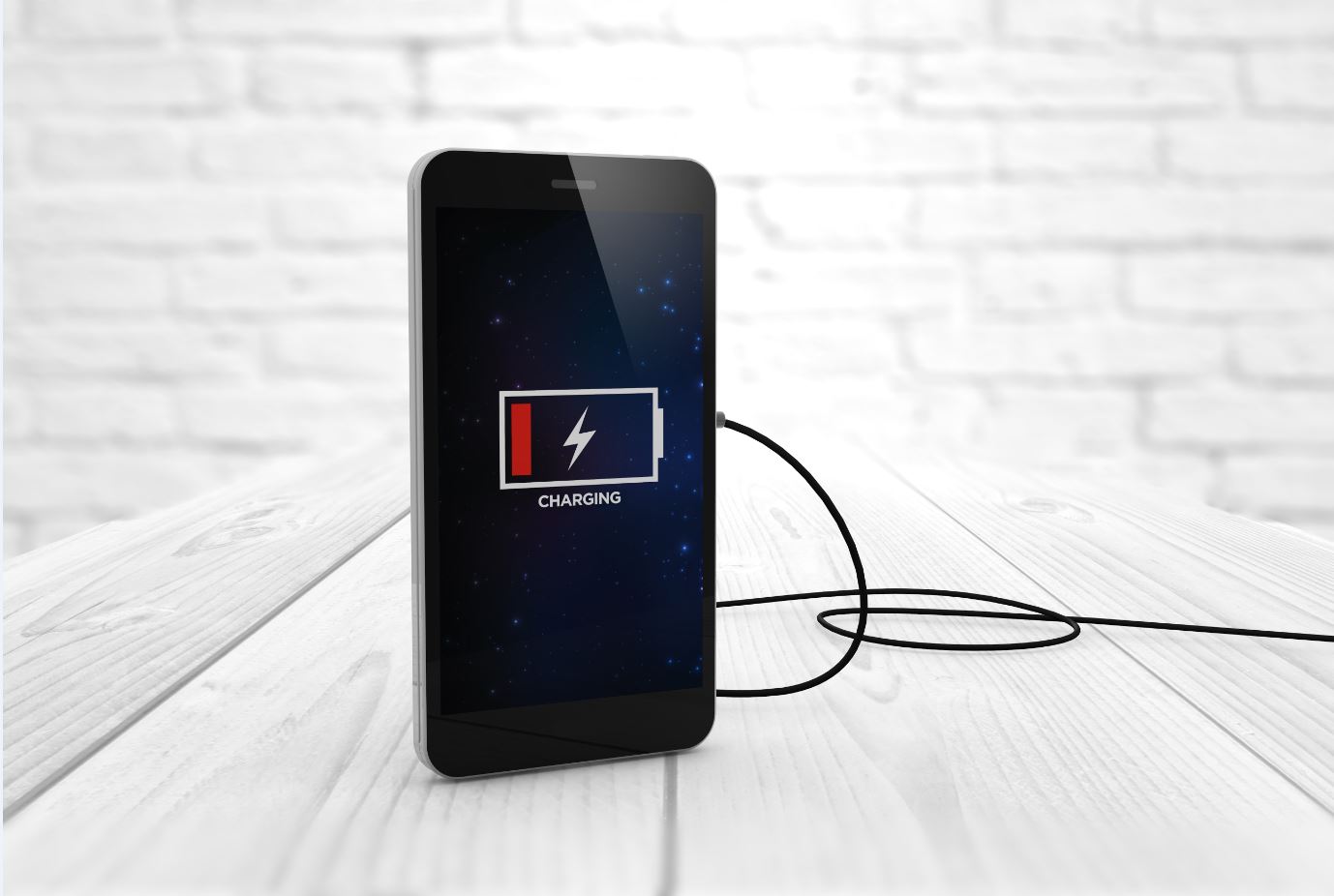
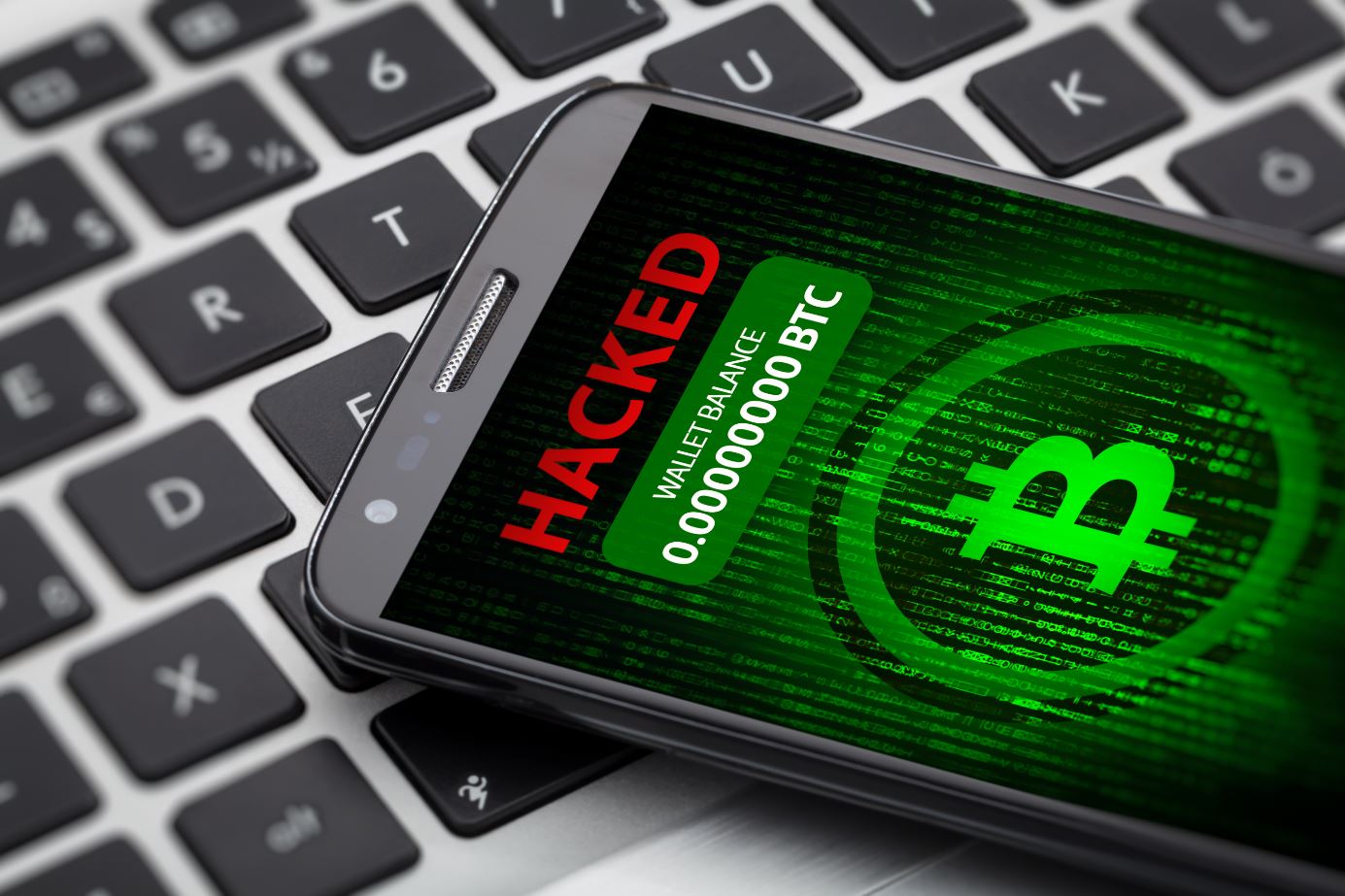
圖 2:惡意程式要求使用者將它啟用成裝置管理員的畫面。


神隱術:故意將應用程式圖示設成透明,而且使用空白的標籤
HiddenMiner 運用多重技巧來躲藏在裝置內,例如,它在安裝之後會故意將應用程式圖示設成透明,而且使用空白的標籤。一旦取得裝置管理員的權限,就會呼叫系統的 setComponentEnableSetting() 函式將自己從首頁 (Launcher) 畫面移除。請注意,惡意程式會隱藏自己並自動以裝置管理員權限在背後一直執行,直到重新開機為止。另一個名為 DoubleHidden 的 Android 廣告程式也是使用類似技巧。 繼續閱讀

手機越常充電,越容易沒電?

電池保養的爭議從古到今一直都有,像是隨著手機充電頻率越頻繁,會越容易沒電嗎?或是應該要用到沒電再充才正確?新手機一開始要充飽後再多充一小時?今天,讓 趨勢科技3C好麻吉來為您解惑~

其實過往的這些電池保養知識都沒有錯,但重點在於電池也有種類的啊!以前的電池是「鎳鎘電池」,這種電池會有記憶問題,因此才會有要盡量過充的這種保養方法,但回歸到現今,基本上都是使用「鋰電池」,因此也就不會再有電池記憶問題囉!因此現在的智慧型手機千萬不要再使用以前的電池保養方式了。

繼續閱讀

如何乾淨地安裝macOS High Sierra? – 包括從USB安裝macOS

隨著Mac OS X的升級,系統代號也變成了High Sierra。因為Apple的限制,有些舊Mac無法升級到最新的macOS High Sierra。你可能會想安裝全新的macOS。本文會介紹如何乾淨地安裝macOS High Sierra。首先我們要先做一些準備,然後才能安裝新的作業系統。

在第一步中,我會介紹如何製作用來安裝Mac OS X的可開機USB隨身碟。製作這個隨身碟後,你就可以輕鬆地從隨身碟安裝Mac OS X。

如何製作可開機USB隨身碟?

有兩種方法可以製作可開機USB隨身碟:

  1. 使用終端機

我比較喜歡使用終端機命令列的方式。好處是無需在兼容性和安全性方面折衷,而且新手也很容易執行。

  1. 首先,使用容量為8GB或以上的USB隨身碟。(要先備份隨身碟內的舊資料,因為在過程中會格式化隨身碟)。
  2. 下載官方的macOS High Sierra安裝檔。建議從App Store下載。直接將關鍵字“High Sierra”輸入App Store的搜尋框。

整個安裝檔約5GB,因此可能需要下載一段時間。它將會出現在“應用程式”資料夾中,如下所示。

  1. 打開“應用程式→工具程式→磁碟工具程式”,然後將USB隨身碟“清除”(格式化)為“Mac OS擴充(日誌式)”格式。將隨身碟重新命名為“Sierra”。

(注意:隨身碟名稱會用在之後的命令中,如果你命名為其他的名稱,注意命令要使用對應的名稱。) 繼續閱讀