【防毒軟體】漫科技:「靠爸」是趨勢!PC-cillin 雲端版防毒再進化 AI讓檔案不再被綁架

家裡一台Windows桌機上網、工作打報告換一台Mac筆電、手上一支智慧型手機,現在有很多人一天之內,高頻率交互使用跨平台、跨系統3C產品。但也面臨無所不在的資安挑戰:看Youtube影片電腦變超慢、在星巴克連公共Wi-Fi卻莫名中毒,甚至上網購物,越來越容易個資外洩或點進惡意的詐騙網址。

新型態挖礦病毒、勒索病毒持續流竄,根據統計,台灣勒索病毒攻擊次數不斷攀升,2018年1月攻擊數為110萬餘次,時隔四個月則創新高到180多萬次。更不用說網址被植入惡意程式,導致一般人在上網購物或操作網路銀行,造成個資外洩、信用卡被盜刷的案件頻傳。

Comics, Illustration, Human behavior, Cartoon, Recreation, Happiness, Product, Human, Behavior, cartoon, cartoon, text, human behavior, art, comics, fiction, line, design, comic book, font

「你們這些小屁孩,還不給我乖乖上車!」

「哼!才不要勒,你不知道我爸是誰嗎?」


「我管他是誰,屁孩們,不知道我是惡名昭彰的勒索病毒嗎?」

「誰鳥你啊,我們老爸可是趨勢科技 PC-cillin

「蝦密?是趨勢大大(驚),還是2019雲端版(大驚),夭壽快逃~」


AI智能防毒再強化 多層式防護技術

網路與我們生活更密切,卻也發現「病毒」無所不在。別擔心!這些問題現在有救了,功能更強大的趨勢科技 PC-cillin2019雲端版,不僅將功能再進化,同時還因應跨裝置防護、保護線上交易安全,推出多項全新功能。現在就下載試用看看PC-cillin 2019有哪些新應用。 繼續閱讀

【防毒軟體推薦】防毒軟體除了最基本的檔案掃描之外,還能幫你做些什麼?免費/付費又有什麼差異

基本上從阿湯會用電腦開始就沒遇上病毒幹掉我的電腦過,並不是我沒碰上病毒,只是我有做好防護,不過身邊的朋友倒是哀嚎聲此起彼落,三不五時就看到有人說電腦中毒,甚至還有中過勒索病毒,還有人付了錢之後真的就沒消沒息的,真不知道要叫勒索還是詐騙病毒,說這麼多只是要告訴大家防毒軟體的重要性,而防毒軟體安裝之後就只是單純的幫你監控檔案而已嗎?別只是為了心裡安穩睡的好才安裝,今天我們就來看看防毒軟體究竟還能幫你多做些什麼吧。

在往下了解防毒軟體可以為我們做些什麼事之前,首先要先了解一下免費和付費防毒軟體究竟有什麼差別,為什麼免費防毒軟體已經有一大堆,阿湯還是都會推薦付費使用防毒軟體比較好,原因我們往下來看,希望大家可以改邪歸正(誤)。

免費與付費防毒軟體的選擇?

現在很多專業的防毒大廠都有提供所謂的「免費版」讓大家有最基礎的防護,簡單的說,至少在檔案跟軟體的部份不太需要擔心中毒的問題,但這時候問題就來了,為什麼我還要付費購買防毒軟體?「似乎」免費版的功能就綽綽有餘啦。

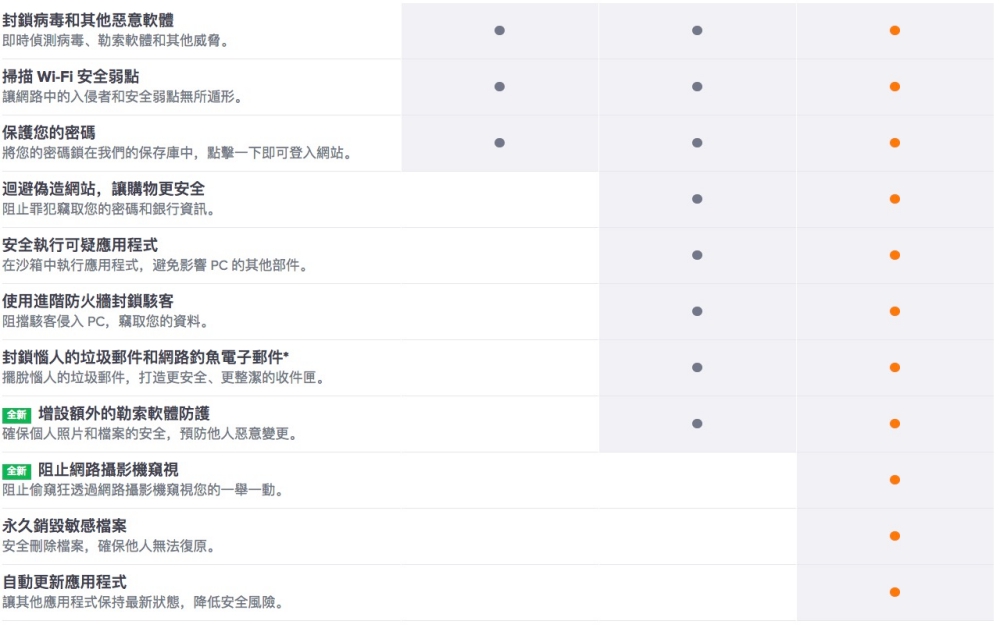
提醒一下大家,只要稍稍的比對一下免費與付費版的功能後,你會發現,其實像是「防火牆」、「勒索病毒」等,都是付費版本會提供防護,特別是勒索病毒更是這幾年的大重點,你還覺得只倚靠免費版的防毒軟體就夠用了嗎?

我們再來多看幾家有推出免費及付費防毒軟體的差異。

以這家為例(阿湯就不講是哪一間了),至少也一定要購買最低的方案才會包含「惡意勒索程式」的防護,但這個最重要啊。 繼續閱讀

[防詐騙] 臉書一頁式廣告詐騙事件頻傳 趨勢防詐達人新功能幫你把關

網購時除了「望聞問切」,別忘了趨勢防詐達人

[防詐騙] 臉書一頁式廣告詐騙事件頻傳 趨勢防詐達人新功能幫你把關
[防詐騙] 臉書一頁式廣告詐騙事件頻傳 趨勢防詐達人新功能幫你把關

[新功能] 趨勢防詐達人全新「一頁式詐騙」警告提醒新登場

趨勢科技防詐達人全新「一頁式詐騙」警告提醒新登場,操作方式和以往一樣只要將訊息或網址轉傳給防詐達人,就可以讓你在下單購買前,先初步檢查一下是否有風險或者看看其他網友是否有無發現問題,當然你自己也可以回報來幫助其他人!

*請注意:若顯示正常,僅表示目前尚未有用戶回報,趨勢科技防詐達人提醒您,在進行網路購物時需要謹慎並挑選合格店家,若發現可疑的網站,請先停止購買行為,並回報給趨勢科技防詐達人或撥打165防詐專線

掃描 QR Code 將防詐達人加到好友

看到超級優惠好康,最好透過品牌之LINE官方帳號、 官方網站或LINE@認證帳號驗證優惠的真實性,加防詐達人為朋友,臉書一頁式詐騙 假免費貼圖  釣魚網站 裝熟恐嚇  假買一送一 假轉寄好康,通通 OUT!

繼續閱讀

「您的信箱已滿」駭客說的!運用AI(人工智慧)看穿鎖定Office 365網路釣魚

電子郵件目前依然是企業所面對的最大威脅途徑。光 2018 上半年,趨勢科技就攔截了 204 億次威脅,其中有將近 83% 都來自電子郵件。然而,還不只這樣:企業電子郵件帳號本身也是駭客攻擊的重要目標。隨著 Office 365 更加普及,其登入頁面也逐漸成為企業網路釣魚(Phishing)防禦的前線。根據 Osterman Research 的研究,電子郵件帳號被盜目前已占企業所遭攻擊的五分之二強 (44%)。

為此,趨勢科技已開發出一項新的防護技術,這項創新技術利用電腦視覺與人工智慧來即時攔截威脅。

飽受威脅的 Office 365 電子郵件

為何電子郵件帳號在今日這麼受到歹徒青睞?這是因為電子郵件目前仍是員工網路身分的核心。只要掌握了電子郵件帳號登入憑證,駭客光從受害者的收件匣就能搜刮到不少極敏感的資訊。此外,還能將受害者的帳號當成跳板,藉此進入企業的其他系統。例如,歹徒可能假冒受害者來發送網路釣魚郵件給其他部門同事。此外,假使受害員工的密碼使用習慣不良,歹徒掌握了電子郵件帳號密碼之後,很可能也自然而然能夠進入受害者的其他企業帳號。 繼續閱讀

如何讓 Windows 10 電腦跑快一點?(下篇)

不論是筆記型電腦或桌上型電腦使用者,沒有人能夠忍受電腦隨時都跑得慢慢吞吞的。使用者每次開機或登入,心裡期望的就是電腦能夠正常運作。因此,不管您的電腦是用來上網購物、逛社交媒體,或是保存重要的家庭照片、文件,或是在家工作,或以上皆是,這份我們特別撰寫的指南都將非常實用,協助您徹底發揮電腦的效能。

電腦之所以會越跑越慢,其實原因很多。有時單純只是您同時開啟了太多應用程式,或者背景執行程序占用太多的記憶體。有時甚至是電腦已經進入省電模式而您卻不自知。或者,也可能是電腦感染了惡意程式,正在消耗您的電腦資源。

在這份指南的上篇,我們討論了一些讓您改善系統效能的幾個基本動作,以及一些實用的 Windows 工具。接下來,我們將介紹幾個進階的技巧來讓您加快速度。

1.鍵盤快速鍵

大家都喜歡捷徑,而 Windows 10 也提供了一些讓您快速存取常用應用程式的捷徑,只要按個快速鍵組合就行。請在您的桌面工作列上找到您想透過快速鍵開啟的應用程式捷徑圖示,然後在圖示上按右鍵,找到內容 > 快速鍵,然後點進該欄位 (預設值為「無」) ,接著按一下您想使用的快速鍵組合即可 (此處範例為 Ctrl + Alt + 5)。設好之後,每當您按下這個快速鍵組合,Windows 就會執行該程式。換句話說,您再也不必從開始功能表去尋找您想要開啟的應用程式。若是本範例的情況,只要您按下 Ctrl > Alt 然後再按數字鍵 5,就會啟動您選定的應用程式。

2.清理您的硬碟

另一個會讓電腦效能變慢的原因是硬碟塞滿了一大堆您不再需要的檔案。所幸 Windows 提供了一個相當方便的工具來協助您清理舊的檔案,那就是:儲存空間感知器。請至開始 > 設定 > 系統 > 儲存空間,然後將儲存空間感知器切換至開啟狀態。您也可以按一下立即釋放空間,系統就會自動掃瞄您的電腦,然後按類別列出系統上有哪些未用到的檔案可以刪除,包括:資源回收桶、縮圖和暫存檔案。 繼續閱讀