除了瘋狂示愛,把記者嚇到失眠,再進化後的聊天機器人還可憑著用戶上傳的冰箱食材照片,提供食譜與烹飪教學。
ChatGPT最近幾個月來備受新聞媒體關注。本(資安趨勢)部落格也報導了ChatGPT-3的推出以及它對兒童和教育的影響,更別提還有關於假ChatGPT應用程式及網頁氾濫的文章。現在ChatGPT-4已經問世,讓我們將目光放到這個最新版本上。他用ChatGPT「成功救愛犬性命」,失業的會是獸醫嗎?「ChatGPT-4 會搶走我的工作嗎?」如果你擔心這個問題,看看ChatGPT 怎麼說。
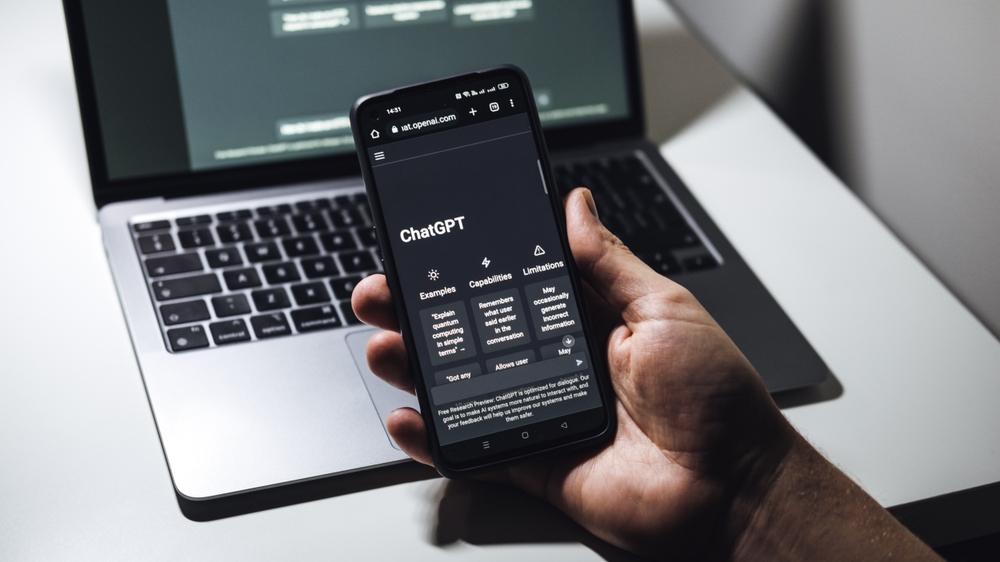
除了瘋狂示愛,把記者嚇到失眠,再進化後的聊天機器人還可憑著用戶上傳的冰箱食材照片,提供食譜與烹飪教學。
ChatGPT最近幾個月來備受新聞媒體關注。本(資安趨勢)部落格也報導了ChatGPT-3的推出以及它對兒童和教育的影響,更別提還有關於假ChatGPT應用程式及網頁氾濫的文章。現在ChatGPT-4已經問世,讓我們將目光放到這個最新版本上。他用ChatGPT「成功救愛犬性命」,失業的會是獸醫嗎?「ChatGPT-4 會搶走我的工作嗎?」如果你擔心這個問題,看看ChatGPT 怎麼說。
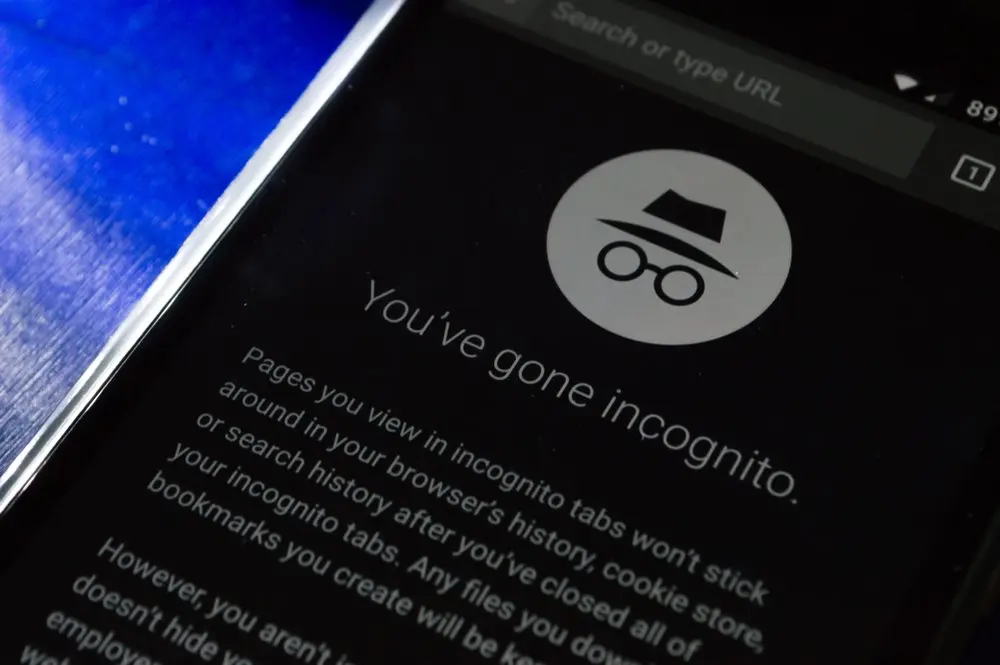
大多數瀏覽器都有提供無痕瀏覽的功能,也被稱為隱私模式。瀏覽器在此模式下不會儲存任何瀏覽活動資訊,如看過的網頁、搜尋記錄和cookie。當使用共享或公共電腦時,這種瀏覽模式可以幫你保護瀏覽活動的隱私。
Windows10電腦最近跑好慢,怎麼辦?本文將說明Windows10電腦運作緩慢的原因以及解決方法。

當電腦運作緩慢時,瀏覽網頁需要的時間就會大幅拉長,讓人十分困擾。為了使用電腦時能夠更加順暢,請記住幾個能夠對症下藥的處理方法。
◉ 本文重點
你的Mac升級到macOS Ventura後是否出現過系統崩潰或當機呢?雖然很煩人,不過使用者在使用新版本macOS時並不少遇到這類問題。PC使用者可以用Ctrl-Alt-Del來強制關閉沒有反應的應用程式,而Mac使用者也有辦法做到這一點。本文將介紹該怎麼做!

雖然Mac沒有像Ctrl-Alt-Del這樣的鍵盤快捷鍵,不過卻有同樣有效的方法來達到其功能(強制關閉應用程式、檢查系統資源和重新開機等)。
繼續閱讀繼 Windows 用戶必學的快速鍵和應避免的按鍵操作 之後,本文介紹五個跟[ Windows 標誌鍵 ]有關的快速鍵。

五個[ Windows 標誌鍵]+鍵盤快捷鍵/快速鍵,工作效率大提升